


Я слушай музыку иногда в вконтакте, а иногда в Spotify, после того как прочел статью на вашем сайте, захотелось скачать, плеер хороший и весьма удобный, хороший дизайн, только еще не до конца разобрался в возможностях, но нравится.
3 комментария
Я думаю да, информацию с сервисов копировать не буду, как некоторые снизу ответившие.

В смартфоне Fly IQ441 используется операционная система Android 4.0. Для включения функции Wi-Fi необходимо зайти в Меню>Настройки>Беспроводные сети>Wi Fi после включения данной функции высветится список доступных сетей Wi-Fi, необходимо выбрать нужную и ввести пароль, если он имеется. После этого при включении Wi Fi и доступности выбранной точки доступа смартфон будет автоматически подключаться к ней. Если появятся дополнительные вопросы, пожалуйста, задавайте.
В смартфоне Fly IQ441 используется операционная система Android 4.0. Для включения функции Wi-Fi необходимо зайти в Меню>Настройки>Беспроводные сети>Wi Fi после включения данной функции высветится список доступных сетей Wi-Fi, необходимо выбрать нужную и ввести пароль, если он имеется. После этого при включении Wi Fi и доступности выбранной точки доступа смартфон будет автоматически подключаться к ней. Если появятся дополнительные вопросы, пожалуйста, задавайте.
Также можно с помощью интернет-помощника. У вас какой оператор?
Если вы говорите про свою карту, которую хотите заблокировать, то нужно обратится к оператору.
В облачное хранение можно, а еще лучше в Carousel by Dropbox, очень хороший сервис для удобного хранения фото. Есть приложение для ios(Carousel by Dropbox), а есть отдельное для android(Carousel).
Здравствуйте, это может быть или поломка этой сим-карты, или проблема со слотом, советую разобраться сначала с сим-картой позвонив с другого номер оператору, а если сим-карта работает, то вам лучше обратится в сервис центр ремонта телефонов, лучше конечно по гарантии обратится там где покупали.
Здравствуйте,в случае возникновения данной проблемы попробуйте следующее:
Можешь прочесть статейку Лучший смартфон за 3000 гривен: Fly IQ453 Quad Luminor FHD. Или подбери себе тут, настраивай фильтр и удачи.
Здравствуйте, проделайте следующие шаги, или перейдите по ссылкам:
Основные преимущества и недостатки портативных игровых приставок на Андроид: Первое из основных преимуществ является использование всех тех возможностей, которые доступны операционной системе. То есть можно играть не только игры, но и читать книгу, общаться с друзьями в социальных сетях, слушать музыку и многое. Вторым преимуществом является открытость ОС. Это преимущество, которое не ставит никаких невидимых преград перед независимыми командами разработчиков, стремящимся увеличить популярность своих игр, выпуская их на различные платформы. Ну и третье преимущество это-доступность приложений. Есть встроенный магазин, дается свободная возможность устанавливать сторонние игры и не ставит не каких преград перед пользователем. Но по мнению экспертов, открытость операционки – это маркетинговое преимущество. С точки зрения функциональности игровым гаджетам на Андроид еще есть куда стремиться за конкурентами. Они прекрасно подойдут для любителей провести свободное время за game приставкой, но все те, кто предпочитает по-настоящему производительные приложения, пока выбирают устройства более именитых производителей, уже давно зарекомендовавшие себя на рынке. Информация взята из другого сайта, но я это и так знаю, просто переделал слегка текст.
Доброй ночи. Вот вам ссылка на видео Как поставить фото на контакт в samsung galaxy. Я уверен, что видео вам поможет разобраться, желаю удачи!)
Советую установить и настроить специальную оболочку, а именно Launcher 7. Большие кнопки-плитки обеспечат быстрый доступ к самым нужным функциям телефона даже для людей с ограниченными возможностями.
Это должно подойти http://rozetka.com.ua/acropolis_pl9_7v_bs/p1652957/ или вот список сюда нажмите.
1 комментарий
Здравствуйте, как увеличить не знаю, но это возможно, если вы говорите про изменение шрифта в браузере .Источник
Здравствуйте, вот отличная программа, скачиваете, устанавливаете, создаете аккаунт и успешно пользуйтесь https://www.tunnelbear.com/. Огромный вариант выбора страны, я лично использую для Spotify, статью просто прочитал на сайте этом, и стало интересно, что за крутой плеер такой. Также есть разрешение для Google Chrome, иногда я и его использую для просмотра некоторых американских сервисов -установить разрешение ZenMate
И здесь трансляция: http://www.stream2watch.me/live-tv/amc-live-stream. Неужели смотрите сериал Ходячие мертвецы(The Walking Dead)?
1 комментарий
Устраняем ошибку аутентификации WiFi: Самая популярная причина. почему телефон не подключается к Wi-Fi - неправильно введенный пароль при подключении к роутеру. Убедитесь что правильно вводите пароль с учетом заглавных букв и цифр, пароль может быть только на английском языке!!! Если не получится - заново пропишем пароль в роутер. Как это сделать - чуть ниже. Подключаемся к Wi-Fi на Андроид: 1. Нажмите кнопку "Настройка" на вашем планшете или телефоне – "Беспроводные сети". В списке сетей найдите ваше подключение, к которому не можете подсоединиться и удалите его.
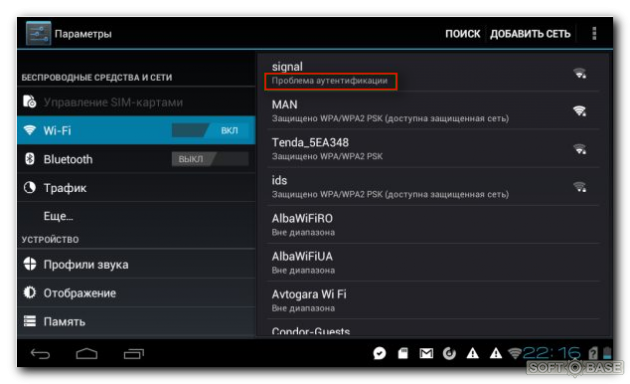 2. Добавьте второй раз сеть, внимательно отнеситесь к вводу пароля и пробуйте подключиться.
Если проблема осталась – заново пропишем пароль в роутер и аккуратно введем его при подключении к беспроводной сети.
Подробнее в том, как поставить пароль на Wi-FI и настроить роутер.
3. Зайдите в настройки своего роутера. Для этого в строке браузера наберите 192.168.0.1 (или 192.168.1.1 – все зависит от модели роутера). Введите свой логин и пароль.
4. Нас интересует Режим беспроводной сети (Mode). Поставьте вместо "b/g/n" (обычно стоит по умолчанию) просто "b/g". Сохраните настройки.
2. Добавьте второй раз сеть, внимательно отнеситесь к вводу пароля и пробуйте подключиться.
Если проблема осталась – заново пропишем пароль в роутер и аккуратно введем его при подключении к беспроводной сети.
Подробнее в том, как поставить пароль на Wi-FI и настроить роутер.
3. Зайдите в настройки своего роутера. Для этого в строке браузера наберите 192.168.0.1 (или 192.168.1.1 – все зависит от модели роутера). Введите свой логин и пароль.
4. Нас интересует Режим беспроводной сети (Mode). Поставьте вместо "b/g/n" (обычно стоит по умолчанию) просто "b/g". Сохраните настройки.
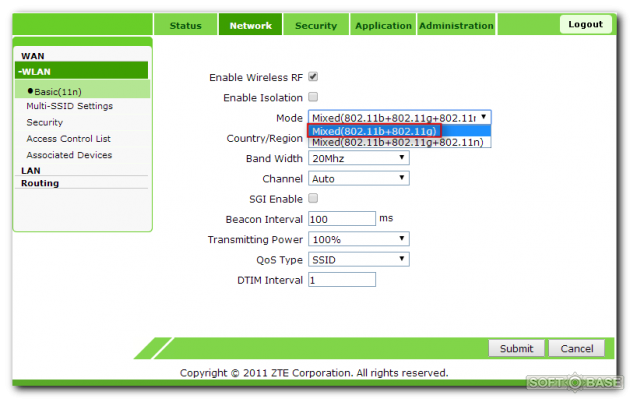 5. Если нет результата - установите тип шифрования - WPA/WPA2 и заново введите пароль доступа к Сети.
Я считаю смартфон, он более эффективен и практичен.
Root (от англ. root — корень; читается «рут»), или су́перпо́льзователь — специальный аккаунт в UNIX-подобных системах с идентификатором (UID, User IDentifier) 0, владелец которого имеет право на выполнение всех без исключения операций. Преимущества Root Имея доступ к профилю главного администратора (superuser) вы получаете ряд возможностей, недоступных в обычном режиме работы. В первую очередь, получение Root дает возможность удалять стандартные приложения, навязываемые производителями устройств, менять темы и ярлыки, а так же запускать специализированные приложения, существенно расширяющие возможности смартфона (обычно такие приложения требуют Root-прав). Кроме того, появляется возможность изменять системные файлы (Recovery image, Bootloader или изображения, выводимые при загрузке), запускать исполняемые файлы Linux, устанавливать приложения на карту памяти или переносить на нее кэш программ. В отдельных случаях после модификаций ОС, доступных только после получения Root-прав, возможно даже добиться небольшого, но все же увеличения производительности времени автономной работы. Недостатки Root Как и во всем другом, в получении Root доступа имеются свои недостатки. В первую очередь, устройство лишается гарантии и в случае «чего-то такого», при условии, что вы не сможете откатить свой «девайс» на официальную прошивку, ремонтировать его придется исключительно за свой счет. Процедура рутования несложная - делая все в соответствии с описаниями можно добиться желаемого, но если у вас нет никакого опыта, потенциальный риск сохраняется - при неблагоприятном стечении обстоятельств устройство может превратиться в непригодный для использования «кирпич». Еще один немаловажный недостаток - открытие Root-привилегий подразумевает вмешательство в системные файлы и влечет за собой потерю возможности обновляться «по воздуху» (устанавливать OTA обновления). Точнее, возможность обновляться может и не пропасть, но последствия обновления будут непредсказуемыми. Самое безобидное из них - потеря root-привилегий, но возможны и более фатальные варианты - вплоть до получения «кирпича».
1 комментарий
Найдите свой пакет, там должен быть указан ваш pin и puk
Что такое Root-права на Android слышали многие, но далеко немногие получили их из опасения навредить своему устройству. Вероятно, отчасти они правы, ведь имея доступ к учетной записи главного администратора, вы автоматически получаете не только полный контроль над операционной системой с возможностью настройки вашего устройства в соответствии со своими предпочтениями, но и лазейку для непрошеных гостей.
В первую очередь надо обращать внимание на:
Я считаю, не помешал бы конечно какой-то антивирус(Avast), потом ES Проводник - Файловый менеджер, очень даже поможет если нужно найти какой-то файл.После необходимы Аудио и Видеоплееры так как стандартные не очень, мне лично нравится видеоплеер Mx Player Pro. Ну и конечно приложения Вконтакте или то что вы любите, помимо того и игры, если вы хотите.
1 комментарий
умм, синенький экран, знакомая проблема) одна их популярных кстати)
1 комментарий
"Чем универсальнее устройство, чем больше его возможности, тем сложнее его осваивать." Я согласен с тем что выше сказано. Пожилым людям, который не имели дело с планшетом тяжело будет в его освоении. По этому я советую пробовать с самого простого - Android. Я думаю, что Android самый простой в освоении операционной системы.
Для меня лично, эти способы - могут улучшить качество ночной съемки, а именно информация из этого "сайта":
Перед процедурой выясните код инженерного меню Вашего аппарата - он Вам понадобится.
- Точность работы GPS, и особенно скорость "захвата после холодного старта", сильнейшим образом зависят от точности установки времени на Вашем аппарате. Обычно у всех стоит в настройках "Даты и Времени", "синхронизировать время по сети". У меня тоже стояло. Но как выяснилось, при этом аппарат использует для установки времени сотовый сигнал оператора, который в некоторых случаях может давать точность установки времени хуже +-несколько минут, а в моем случае (Киев, опаратор Life) давал отличие от реального времени целых 3 секунды. В общем кал, а не "сигналы точного времени". Есть еще возможность "определять время по GPS", но если Вы не в деревне живете, то это будет жрать много батареи, а толку будет чуть - ни в квартире ни в метро ни в маршрутке, ни в офисе... Ну Вы поняли.
- Поэтому озаботимся сначала утсановкой наиболее точного возможного времени. Для этого я поставил бесплатную программу ClockSync, вот отсюда: https://play.google.com/store/apps/details?id=ru.org.amip.ClockSync&hl=ru, можно еще взять отсюда: http://4pda.ru/forum/index.php?showtopic=171610. Также можете воспользоваться методикой, которую я описал здесь: http://vyacheslav.blogspot.com/2013/07/android-gps_12.html - она не требует установки дополнительных программ, но требует ручного редактирования нескольких системных конфигурационных файлов.
- Далее, определяемся с опорным сервером точного времени, который будем использовать. Немаловажно, чтобы он был как можно ближе к Вам, и чтобы время пинга до него было минимальным. Для начала, адреса "пулов" - для Украины это ua.pool.ntp.org, для России ru.pool.ntp.org. Если Вы в другой стране, ищите вот здесь: http://www.pool.ntp.org/ru/.
- Теперь запускаем терминал, и в нем комманду "ping ua.pool.ntp.org", и смотрим на время отклика. Делаем это раз 10 - каждый раз она будет обращаться к случайному серверу "пула", и обычно к другому. Даже для Украины время "отклика" для разных серверов колеблется от 5ти до 60мс (по наземке), что уж говорить о России с ее размерами. Соответственно выписываем IP адрес сервера, время отклика от которого минимально. Его и будем использовать.
- Запускаем установленную программу ClockSync, Меню > настройки. Первый пункт "NTP сервер". Вписываем туда выбранный IP адрес. Далее, выставляем галочку "автоматическая синхронизация", потом выбираем "Интервал". Чем интервал" меньше - тем чаще будет проходить синхронизация, а это "немножко траффика и множко батареи", с другой стороны, мой аппарат за 3 часа "уходит" аж на 160-180 миллисекунд... Я остановился на 3х часах покачто. Далее галочка "точный интервал" - можете не ставить - чуть сохранит батарею, я лично поставил. "Режим высокой точности" - ставьте, тем более что синхронизация иногда будет идти через сотовую передачу данных с очень нестабильной скоростью (можете не ставить - точность упадет, зато существенно снизится расход батареи при синхронизации). Ставим также "определять часовой пояс",
- Выходим из меню настроек, жмем "меню", и выбираем "синхронизировать" - насколко Ваш аппарат идет "мимо времени" видно на экране. Да, в меню настроек через сутки сможете посмотреть насколько часы Вашего аппарата "спешат/опаздывают" в сутки (мой Fly IQ 450 на 9,21 сек в день).
- PS автоматическая синхронизация времени возможна только на "рутованном" аппарате. Если у Вас не рутованный, там есть в программе "ручной режим", но точность уже будет совсем не та.
- Примечание - добавлено позже. Также есть второй способ точной синхронизации времени, без установки дополнтилеьной программы, я его описал здесь: http://vyacheslav.blogspot.com/2013/07/android-gps_12.html. После сравнения результатов, я выбрал именно этот способ, но он требует некоторого редактирования конфигурационных файлов.
- Также желательно, если у Вас рутованный аппарат, отредактировать файл /system/etc/gps.conf. А именно, в первой строке, после "NTP_SERVER=", заменить указанный там "дефолтовый", на более подходящий для Вашей страны - например для Украины на ua.pool.ntp.org, или даже на ранее определенный IP адрес, но это будет менее универсально и иногда чревато сбоями, если конкретный сервер не будет работать, поэтому ua.pool.ntp.org универсальнее, зато IP адрес в этом поле может еще больше ускорить начальный холодный старт. Редактирование можно делать с помощью "Root Explorer".
- Со временем разобрались. Далее.
- Идем в настройки телефона. Местоположение. Отмечаем пункты: "По координатам сети", "Спутники GPS", "Вспомогательные данные", "AGPS", остальное "по вкусу". теперь заходим в пункт "Параметры EPO". Выключаем "EPO" на время калибровки. Здесь все.
- Запускаем Google Earth, в настройках переключаем его, чтобы показывал координаты в формате градусов и долей. Ищем поблизости место, где будем проводить калибровку. Это должно быть достаточно открытое место, например площадь. Выбираем точку где будем стоять при калибровке (выберите приметы, чтобы стать точно в нее потом), наводим на нее курсор, и записываем показанные координаты до последнего знака. Подготовка окончена - идем "в поле" :) с телефоном.
- Если использовали п3 - становимся ТОЧНО в точку, которую ранее выбрали. Запускаем "root explorer", заходим в папку /data/misc, удаляем файл mtkgps.dat. Загружаем самые свежие данные AGPS - например через программу Статус GPS (меню>инструменты>Данные AGPS>Загрузить). Проверяем время, например программой ClockSync (несколько раз проверяем, смотрим типичное отклонение, и потом жмем синхронизировать - как пользоваться программой и где взять - см ранее в статье о калибровке времени). Заходим в инженерное меню, LocationBasedServices, выбираем в меню "GPS", и нажимаем кнопку "GPS" (надпись на ней сменится с OFF на ON). Переходим во "View". Ждем пока появится "фикс" (перестанет мигать индикатор GPS), и потом еще не менее 2х минут. После чего жмем RefPosition, и в появившихся окошках вписываем координаты, ранее выписаные с Google Earth" для точки где Вы проводите калибровку (там будут нули). Жмем "ОК". Снова переходим к экрану View, и ждем после "фикса" не менее 2х минут, лучше минут 5. Выходим назад в инженерное меню. Если п3 не выполняли - просто выбираем любое достаточно открытое место. Вынимание - даже не пытайтесь проделывать калибровку на балконе или "из окна" - сделаете только хуже.
- Можете перед калибровкой еще проверить правильность выбора SIM карты для AGPS - если Ваш сотовый оператор "глюкало", а карты две и два оператора, то можно выбрать менее глючного, это в случае если был выбран "глюкавый", может существенно ускорить работу GPS, ато и "оживить" "неработающий напрочь GPS" процедура описана в самом конце заметки.
- Заходим в "Инженерное меню" (для моего FLY IQ 450 и многих китайцев-клонов это код ##3646633##, который набираем там где обычно набираете номер телефона при звонке, у Вас может быть другой). Находим "YGPS location", и запускаем. Телефон держите вертикально.
- Переходим на вкладку Information. Жмем кнопку "Full".
- Переходим на вкладку 'Satellites", ждем когда появится минимум 5 спутников (лучше больше - у меня их было 11 при настройке), и после того как они "появятся и позеленеют", ждем еще минимум 2 минуты, удерживая аппарат неподвижно (можно дольше - хуже не будет - только лучше). Это первичная калибровка. У меня она заняла минуты 3, но у некоторых аппаратов по отзывам может занять и до получаса.
- Идем в пункт Information", жмем "Cold". Далее как в п 8. Пункт 9 повторяем 3 раза. Можно больше.
- Снова в Information. Жмем "Warm". далее как в п.8. Повторять уже не обязательно.
- Снова в Information". Жмем "Hot". Далее как в п 8.
- Если Вы выполняли пункт 3, выходите в инженерное меню, выбираете пункт "LocationBasedService", переходим на вкладку "View" (на забудьте активировать GPS как описано в п 4), и ждем пока определится максимум спутников. Минимум 7, лучше больше (чем больше, тем точнее калибровка), и после того как определится максимум, ждем еще 2 минуты. После чего идем во вкладку GPS, и жмем "RefPosition". У Вас появятся две цифры, от той, что Вы ранее записали используя Google Earth, они будут отличаться скорее всего тысячными. Исправляете обе на те, что Вы записали ранее в п3. Жмем "ОК". Теперь переходим во вкладку GPS и ждем минут 5 держа телефон неподвижно. Вот в этом месте - чем дольше - тем лучше. Программа GPS, получив реальные координаты, сравнивает их с теми что "получаются у нее" и вносит коррекции. их уточняя. Ниже в окошке увидите счетчик "процесса" и данные, которые врем от времени меняются.
- Выходим из инженерного меню, перезагружаем телефон.
- Все. Радуемся шустрому и точному GPS.
- После полностью выполненной инструкции, реальная точность определения позиции (вычисленная по google earth а не та, которую показывает сам GPS), составила ~2.3-2.5 метра (GPS показывал точность в 5-6 метров в статусе), при "видимых" 9ти спутниках, и 8 метров (GPS показывал точность 10.5 метров в статусе) при видимых 7ми спутниках -спутники движутся и раз на раз не приходится в смысле день на день.
-
- PS Если Вы собираетесь использовать также программу, описанную здесь: http://vyacheslav.blogspot.com/2013/07/android-gps-6.html, то учтите что калибровать нужно после ее установки. И в случае ее деинсталяции - калибровать повторно - скидывает при деинсталяции калибровочные данные, и GPS снова начинает "искать спутники по нескольку минут". Загрузка ее данных "ускорения" ВРОДЕ БЫ не влияет на калибровку, но и смысла не имеет - разница по скорости "в пределах статистической погрешности". Но кажется, реальная точность чуть лучше, со свежезагруженными ее данными (процентов на 20, но тоже в пределах статпогрешности по сути). Также имейте в виду, что загруженные данные вышеуказанной программы быстро устаревают, и спустя день-два уже наоборот будут тормозить GPS и снижать точность (по сравнению с просто нормально откалиброванным родным по вышеописанной в этой статье методике). Плюс я ее снес нафик :) Бо во первых не нужна, а во вторых с ней можно получить "GPS который ничего не определяет", если забыли загрузить новые данные. Даже если Вы нажали кнопку "сбросить загруженные данные" и саму программу не запускаете. По кр мере у меня раз так случилось - проверять грабли еще раз не стал.
Информация взята от сюда